Einbau
KI-Chatbot in JTL-Shop einbauen
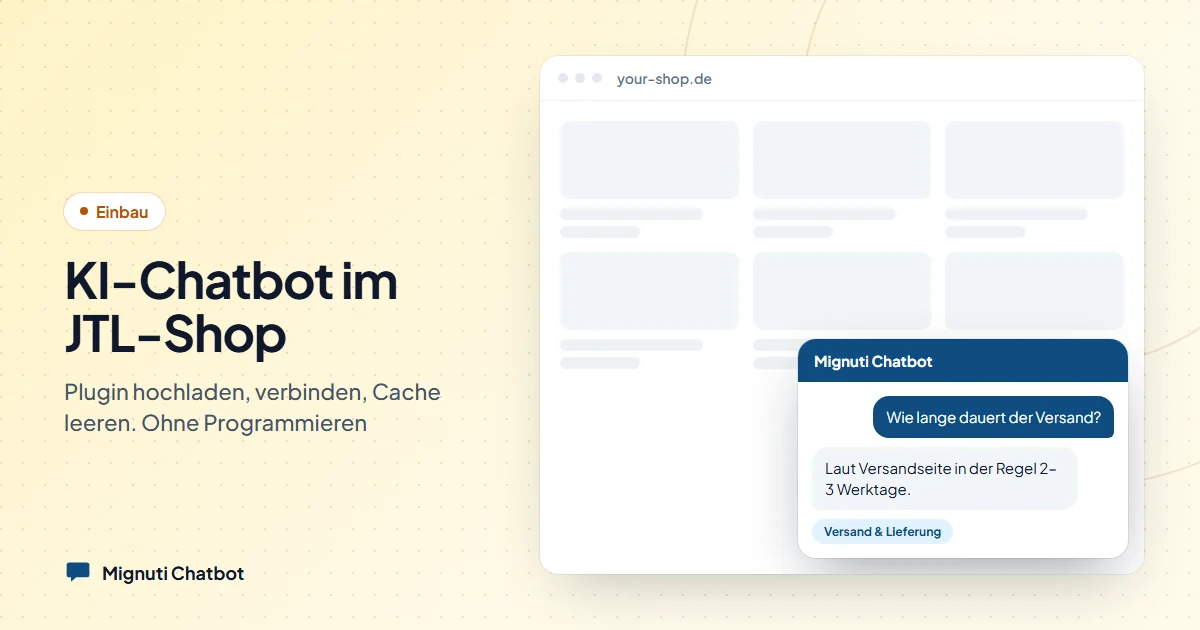
So richtest du einen DSGVO-konformen KI-Chatbot in deinem JTL-Shop ein: Plugin installieren, verbinden, live. Schritt für Schritt, ohne Programmieren.
Inhalt
Deine Kundinnen und Kunden fragen immer wieder dasselbe: „Wie lange dauert der Versand?”, „Kann ich zurückgeben?”, „Passt das zu meinem Modell?”. Jede dieser Fragen, die nicht sofort beantwortet wird, ist ein potenziell abgebrochener Kauf — oder eine E-Mail, die bei dir landet.
Ein KI-Chatbot, der auf deinen eigenen Shop-Inhalten trainiert ist, beantwortet genau diese Fragen rund um die Uhr. Und in JTL-Shop 5 ist er in wenigen Minuten eingebaut — ohne Template-Editieren, ohne Entwickler.
Warum ein Chatbot im JTL-Shop?
- Weniger Support-Aufwand: Wiederkehrende Fragen zu Versand, Retouren und Produkten laufen automatisch.
- Mehr Conversion: Wer im richtigen Moment eine Antwort bekommt, kauft eher.
- Rund um die Uhr: Auch nachts und am Wochenende, wenn dein Team offline ist.
Wichtig für den deutschen Markt: Der Bot sollte DSGVO-konform aus der EU laufen und den Besucher erst nach Einwilligung ansprechen. Genau das bringt Mignuti Chatbot mit.
Vorab: Konto + Projekt anlegen
Bevor du das Plugin einrichtest, brauchst du ein Mignuti-Projekt:
- Auf app.mignuti.com registrieren (kostenlos, keine Kreditkarte).
- Ein Projekt anlegen und deine Inhalte (Website/PDFs) hinterlegen — darauf antwortet der Bot später.
- Im Projekt links auf Einbettung — dort stehen Projekt-ID (
prj_…) und Secret. Die brauchst du gleich fürs Plugin.
Schritt für Schritt
1. Plugin herunterladen
Lade das Mignuti-Chatbot-Plugin für JTL-Shop als ZIP herunter.
2. Im Plugin-Manager hochladen
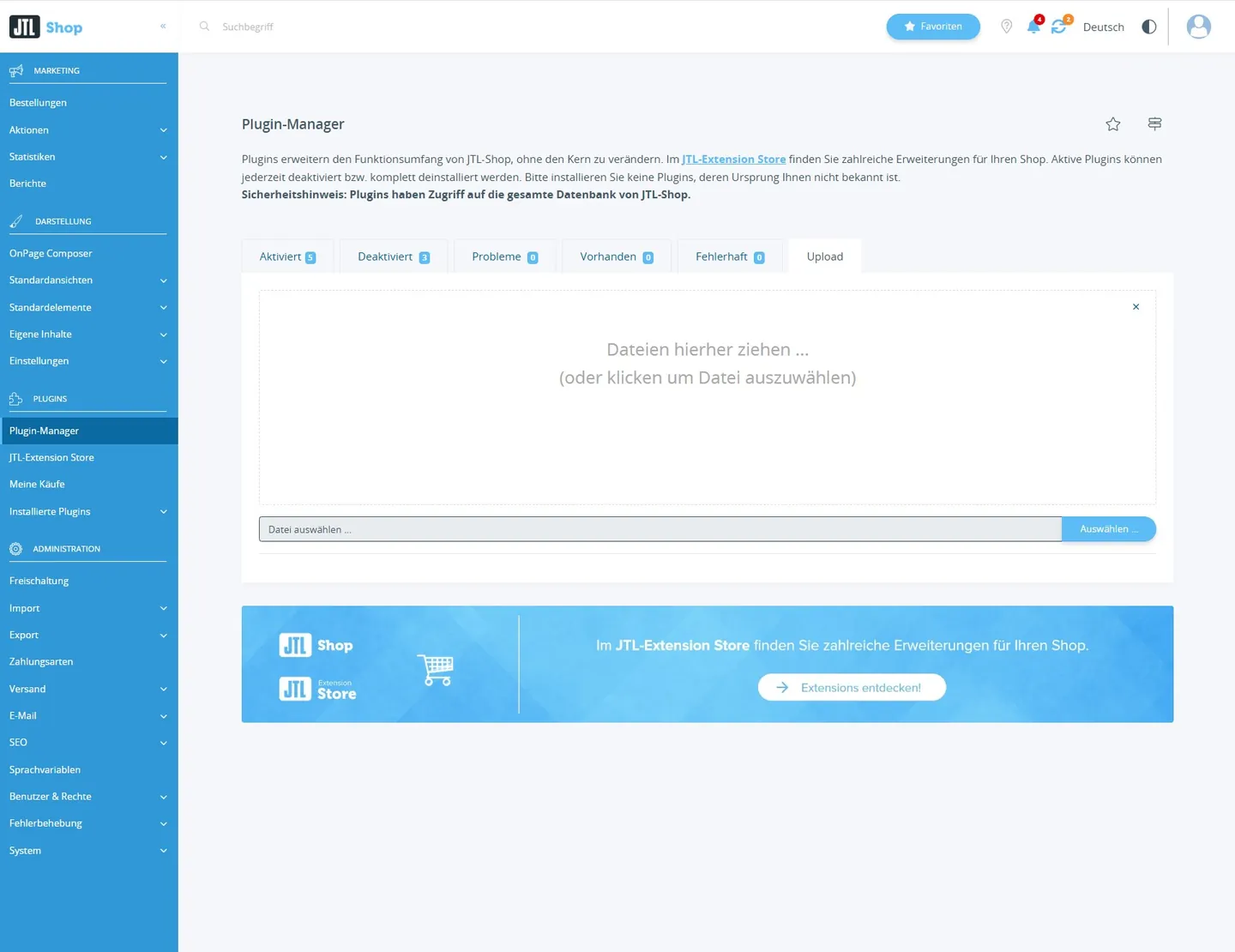
Im Shop-Admin: Plugins → Plugin-Manager → Upload, ZIP auswählen, installieren und aktivieren. Kein Zugriff auf Templates oder Code nötig.
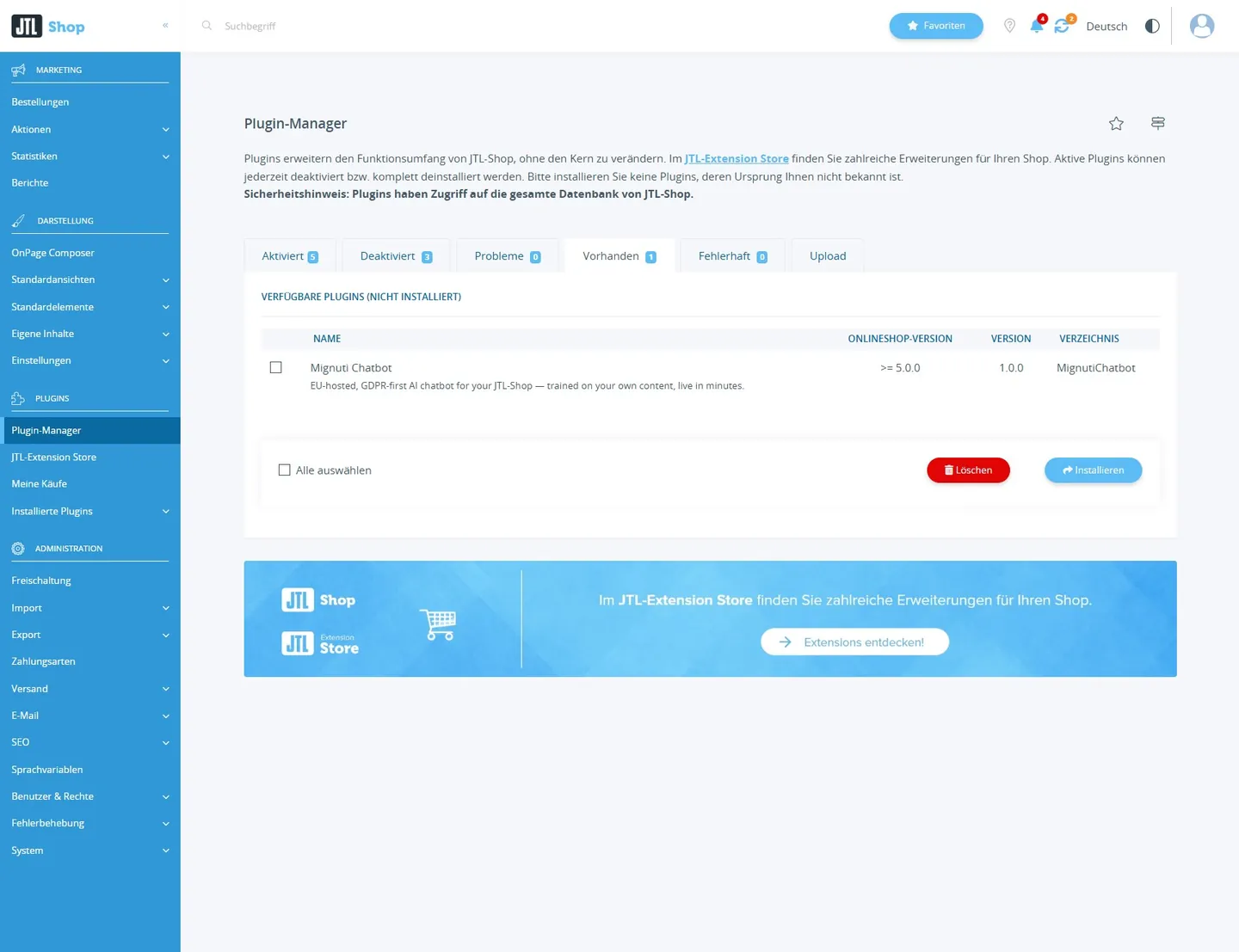
Anschließend erscheint das Plugin unter „Vorhanden” — dort auf Installieren klicken.
3. Verbinden
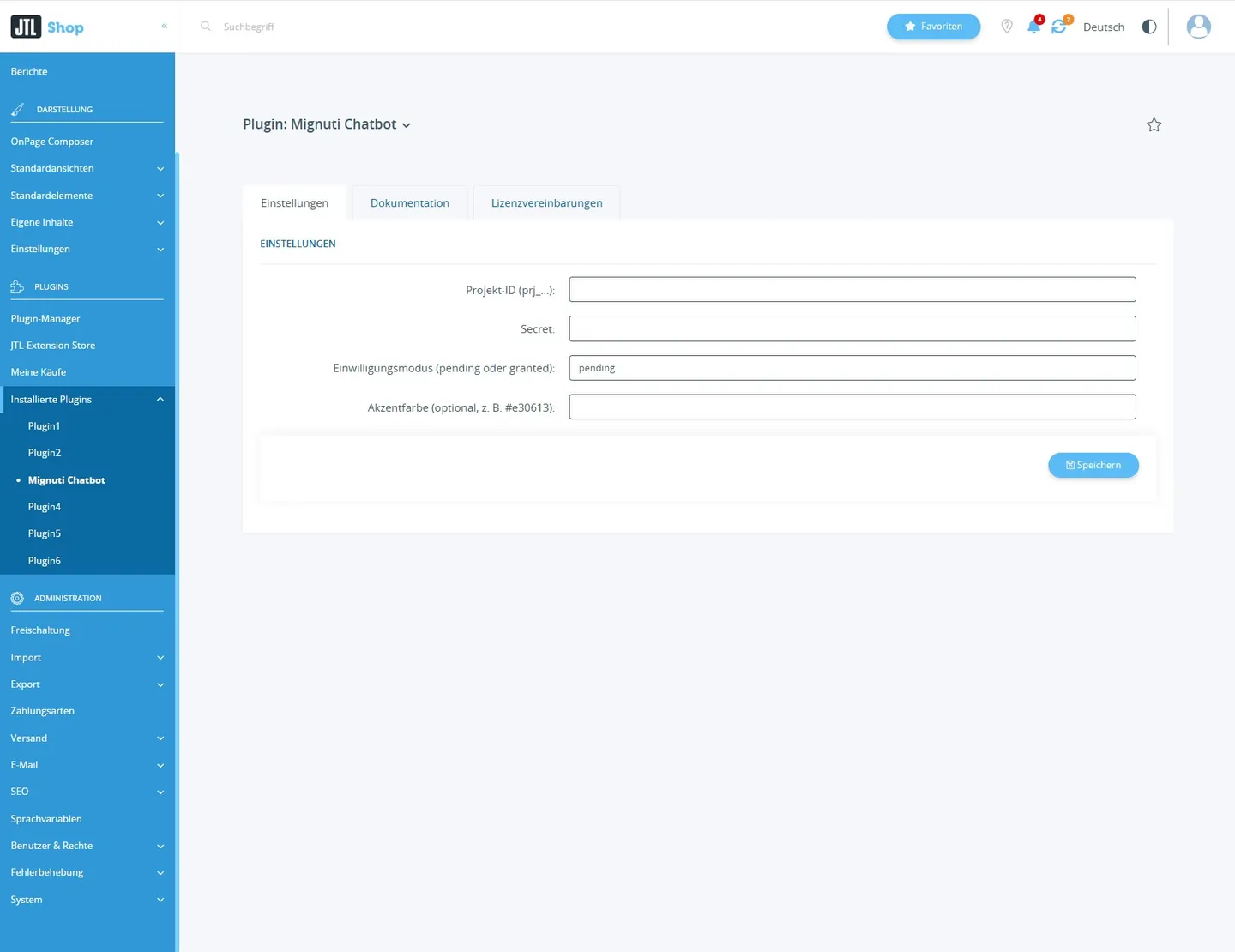
Öffne Plugins → Mignuti Chatbot → Einstellungen und trage Projekt-ID und Secret ein — beides findest du im Mignuti-Admin unter Einbettung. Wähle den Einwilligungsmodus (DSGVO-konform ist Standard).
4. Cache leeren — der wichtigste Schritt
Direkt nach dem Speichern musst du den JTL-Cache leeren, sonst erscheint der Chat nicht. Und zwar an dieser exakten Stelle im Shop-Admin:
System → Cache → Verwaltung und dort unten:
- „Gesamten Objekt-Cache leeren”
- „Gesamten Template-Cache leeren”
Danach die Storefront neu laden — der Chat erscheint auf allen Seiten.
DSGVO: eingebaut, nicht nachgerüstet
Mignuti Chatbot wird in Deutschland gehostet und zeigt vor dem ersten Chat ein eigenes Consent-Gate nach EU-AI-Act, du brauchst also kein zusätzliches Cookie-Banner. Offen gesagt: Plattform-Daten (Datenbank, Dateien) bleiben auf unserem Server in Deutschland, für die KI-Antwort gehen die Nachrichten aber – nach automatischer Maskierung personenbezogener Daten – an Anthropic in den USA (EU-Standardvertragsklauseln 2021/914). Wer das nicht will, schaltet pro Bot den EU-only-Modus (Azure OpenAI EU). Im Bestellvorgang lässt sich der Bot ausblenden, damit er die Conversion nicht stört.
Trainiert auf deinen Shop
Der Bot erfindet nichts — er antwortet ausschließlich auf Basis deiner eigenen Inhalte (Produktbeschreibungen, Versand- und Retouren-Seiten, FAQ). Du fütterst ihn einmal mit deinen Seiten, den Rest erledigt er.
Bereit? Zum JTL-Shop-Plugin → oder kostenlos ein Konto erstellen und in wenigen Minuten live gehen.
Dein eigener Chatbot, aus deinen Inhalten
Trag deine Website ein, lade PDFs hoch oder verbinde einen Ordner. Der Bot beantwortet Fragen nur aus deinen Quellen. 7 Tage kostenlos testen.