Einbau
Shopware Chatbot einbauen: Schritt für Schritt
So baust du einen KI-Chatbot in Shopware 6 ein: Plugin hochladen, Projekt-ID und Secret eintragen, Cache leeren. Mit Plan B übers Theme und ehrlichen Grenzen.
Inhalt
In deinem Shop kommen immer wieder dieselben Fragen: Wie lange dauert der Versand? Kann ich das zurückschicken? Welche Größe passt? Ein Shopware Chatbot kann solche Fragen beantworten, sofern die Antworten in deinen eigenen Inhalten stehen. In diesem Artikel zeigen wir dir, wie du Mignuti Chatbot in Shopware 6 einbaust: mit unserem Plugin, ohne das Theme anzufassen. Und für den Fall, dass das Plugin bei dir nicht passt, gibt es einen Plan B.
Was du vorher brauchst
Drei Dinge, bevor es im Shopware-Admin losgeht:
- Ein Mignuti-Konto. Jedes Konto startet mit einem kostenlosen Test über sieben Tage. Danach geht es ab 9 € im Monat los (Tarif Lite, 500 Nachrichten). Alle Tarife stehen unter Preise.
- Ein Projekt mit Wissen. Der Bot antwortet nur aus dem, was du ihm gibst. Für einen Shop sind das meist die eigenen Seiten (per Website-Crawl), dazu Dokumente als PDF, TXT oder Markdown, Texte oder Frage-Antwort-Paare.
- Projekt-ID und Secret. Beides findest du im Mignuti-Admin im Projekt unter Einbettung. Die Projekt-ID beginnt mit
prj_, das Secret mitsec_.
Und ein Punkt, der gern vergessen wird: Trag die Domain deines Shops unter Einbettung → Erlaubte Domains verwalten ein. Das Widget lädt nur auf Domains, die dort stehen.
Shopware Chatbot per Plugin einbauen
Unser Shopware-Plugin ist für Shopware 6.5 und 6.6 gebaut. Es hängt den Lader des Widgets an das Ende jeder Storefront-Seite und liest seine Einstellungen aus der Plugin-Konfiguration. Du musst kein Template bearbeiten.
1. Plugin herunterladen
Lade das Plugin als ZIP von unserer Shopware-Seite herunter. Es steht unter MIT-Lizenz und ist kostenlos.
2. Hochladen, installieren, aktivieren
Im Shopware-Admin: Erweiterungen → Meine Erweiterungen → Erweiterung hochladen, ZIP auswählen. Danach Installieren und Aktivieren.
Wer lieber mit der Konsole arbeitet: Den Ordner MignutiChatbot nach custom/plugins/ kopieren und dann
bin/console plugin:refresh
bin/console plugin:install --activate MignutiChatbot
bin/console cache:clear
3. Konfigurieren
Unter Erweiterungen → Meine Erweiterungen → Mignuti Chatbot → Konfigurieren findest du zwei Bereiche.
Im ersten Bereich verbindest du den Shop mit deinem Projekt:
- Projekt-ID (prj_…): dein öffentlicher Projekt-Schlüssel aus der Einbettung.
- Secret (sec_…): ebenfalls aus der Einbettung. Es ist an deine erlaubten Domains gebunden und darf deshalb im Quelltext der Seite stehen.
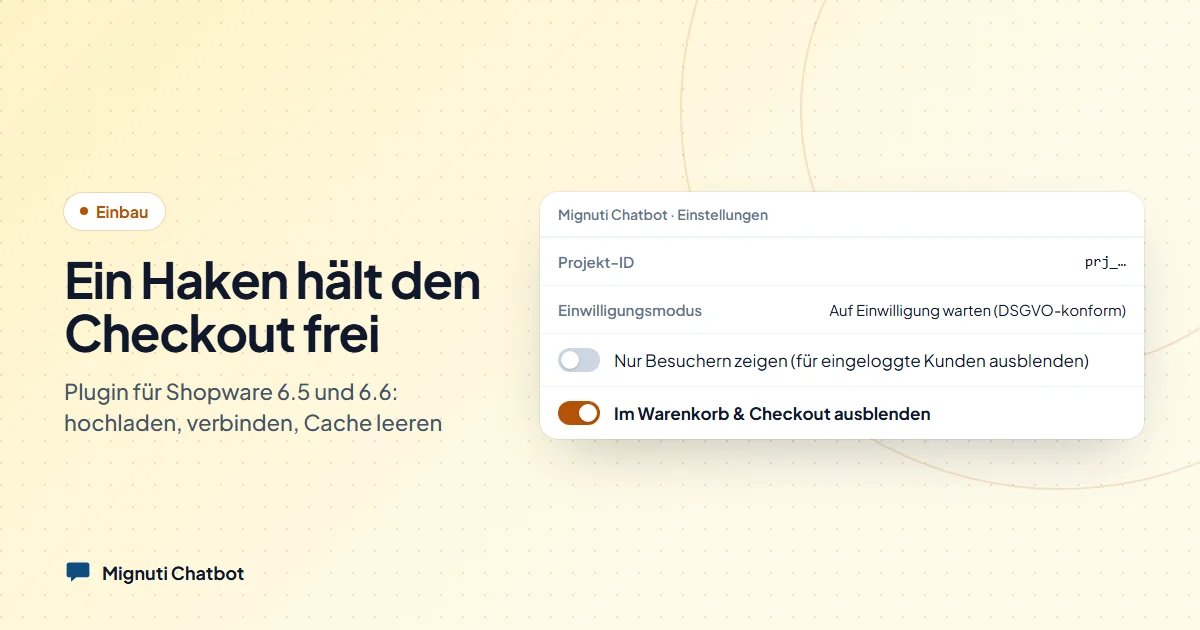
- Einwilligungsmodus: „Auf Einwilligung warten (DSGVO-konform)“ ist die Vorgabe. Dann zeigt das Widget vor dem ersten Chat eine eigene Einwilligung. „Sofort laden“ ist die Alternative, wenn du die Einwilligung anders regelst.
- Akzentfarbe (optional): überschreibt die Farbe, die du im Mignuti-Admin eingestellt hast.
Im zweiten Bereich, Sichtbarkeit, gibt es zwei Schalter:
- Nur Besuchern zeigen (für eingeloggte Kunden ausblenden)
- Im Warenkorb & Checkout ausblenden
Der zweite Schalter ist für viele Shops der interessante: Auf Produkt- und Kategorieseiten hilft der Chat bei Fragen, im Bestellabschluss bleibt er weg.
Solange Projekt-ID oder Secret fehlen, gibt das Plugin gar nichts aus. Ein halb ausgefülltes Formular erzeugt also keinen kaputten Chat auf der Seite.
4. Cache leeren
Nach dem Speichern den Shopware-Cache leeren, im Admin oder per bin/console cache:clear. Erst danach liefert die Storefront die neue Ausgabe aus. Dann eine Produktseite neu laden: Unten rechts sollte der Chat erscheinen.
Plan B: die eine Zeile im Theme
Das Plugin ist für Shopware 6.5 und 6.6 ausgelegt. Läuft dein Shop auf einer anderen Version, oder hat deine Agentur das Theme stark umgebaut, gibt es den Weg, der auf jeder Website funktioniert: eine Zeile Code.
<script src="https://widget.mignuti.com/v1.js" data-project="prj_…" data-secret="sec_…" async></script>Das fertige Snippet mit deinen echten Werten kopierst du im Mignuti-Admin unter Einbettung. Es gehört direkt vor </body>. In Shopware heißt das: In deinem eigenen Theme das Template @Storefront/storefront/base.html.twig erweitern und die Zeile im Block base_body_script nach {{ parent() }} einfügen. Genau das macht auch das Plugin. Wenn du selten mit Twig arbeitest, ist das eine Aufgabe für deine Agentur, sie dauert aber nur Minuten.
Ein Unterschied zum Plugin: Die Schalter für eingeloggte Kunden und für Warenkorb/Checkout gibt es dann nicht. Wer das braucht, baut die Bedingung im Template selbst ein. Wenn du keine Einwilligung angibst, wartet das Widget übrigens von sich aus auf die Zustimmung des Besuchers (data-consent="pending" ist die Vorgabe).
Wenn der Chat nicht erscheint
Die häufigsten Ursachen, in dieser Reihenfolge prüfen:
- Cache nicht geleert. Nach jeder Änderung an der Plugin-Konfiguration einmal leeren.
- Domain nicht freigegeben. In der Browser-Konsole steht dann
origin_not_allowed. Lösung: die Shop-Domain unter Erlaubte Domains eintragen. Läuft dein Shop zusätzlich unter einer Staging-Adresse, gehört die auch dazu, wenn du dort testest. - Secret fehlt oder ist falsch. Es muss mit
sec_beginnen. - Strenge Content-Security-Policy. Dann braucht deine CSP Einträge für
widget.mignuti.comundapi.chatbot.mignuti.com. Details stehen in unserer Einbau-Dokumentation. - Du bist eingeloggt oder im Warenkorb. Wenn einer der Sichtbarkeits-Schalter an ist, siehst du den Chat dort absichtlich nicht.
Was der Bot im Shop beantworten kann
Der Bot beantwortet Fragen aus deinen Quellen und nennt dabei, woher die Antwort stammt. Typische Beispiele für einen Shop, vorausgesetzt, die Antwort steht in deinen Inhalten:
- „Wie lange dauert der Versand nach Österreich?“ (aus deiner Versandseite)
- „Wie kann ich etwas zurückschicken?“ (aus deinen Retouren-Infos)
- „Fällt die Jacke eher klein aus?“ (aus Produktbeschreibung oder Größentabelle)
Steht die Antwort nirgends, sagt der Bot das ehrlich und verweist auf deinen Kontaktweg: Formular, E-Mail oder Telefon, je nachdem, was du hinterlegst.
Für den Website-Crawl gilt pro Tarif eine Obergrenze an Seiten je Crawl: 30 im Test, 100 im Tarif Lite, mehr in den größeren Tarifen. Bei einem großen Sortiment lohnt es sich deshalb, zuerst die Seiten zu hinterlegen, nach denen am meisten gefragt wird: Versand, Zahlung, Retouren, FAQ. Falls der Crawl gar nichts findet, sperrt oft ein Bot-Schutz unseren Crawler. Wie du das erkennst und behebst, steht in Website sperrt den Bot? 402, 403 und Cloudflare.
Was nicht geht
Damit du keine falschen Erwartungen hast:
- Keine Bestelldaten. Das Plugin lädt nur das Widget. Der Bot sieht keine Bestellungen, keine Kundenkonten und keinen Warenkorb. Die Frage „Wo ist meine Bestellung?“ kann er nicht beantworten, er verweist dann auf deinen Kontaktweg.
- Keine Übergabe an einen Menschen. Es gibt keinen Live-Chat, in dem dein Team übernimmt. Der Bot verweist auf Formular, E-Mail oder Telefon.
- Keine Lagerbestände in Echtzeit. Der Bot kennt den Stand seiner Quellen. Was sich minütlich ändert, gehört nicht in die Wissensbasis.
Datenschutz, kurz und ehrlich
Datenbank und Dateien liegen auf unserem Server bei netcup in Deutschland. Die Antworten erzeugt standardmäßig ein Sprachmodell von Anthropic in den USA, auf Grundlage von EU-Standardvertragsklauseln. Im Widget steht fest eingebaut der Hinweis, dass Besucher mit einer KI chatten, so wie es Art. 50 der KI-Verordnung verlangt. Mehr dazu unter KI-Hinweis und Vertrauen. Ob du für deinen Shop zusätzlich etwas in deine Datenschutzerklärung aufnehmen musst, klärst du am besten mit deiner Rechtsberatung. Dieser Artikel ist keine Rechtsberatung.
Checkliste
- Projekt angelegt, Wissen hinterlegt
- Shop-Domain unter Erlaubte Domains eingetragen
- Plugin hochgeladen, installiert, aktiviert
- Projekt-ID, Secret und Einwilligungsmodus eingetragen
- Sichtbarkeit für Warenkorb/Checkout entschieden
- Cache geleert, Produktseite geprüft
Fazit
Mit dem Plugin ist der Chat in einem Shopware-6.5- oder 6.6-Shop in wenigen Schritten eingebaut. Die eigentliche Arbeit steckt woanders: in guten Quellen. Ein Bot ist nur so hilfreich wie die Versand-, Retouren- und Produktseiten, aus denen er antwortet. Wenn du es ausprobieren willst: Plugin und Anleitung findest du auf der Shopware-Seite, den Test über sieben Tage startest du hier.
Dein eigener Chatbot, aus deinen Inhalten
Trag deine Website ein, lade PDFs hoch oder verbinde einen Ordner. Der Bot beantwortet Fragen nur aus deinen Quellen. 7 Tage kostenlos testen.